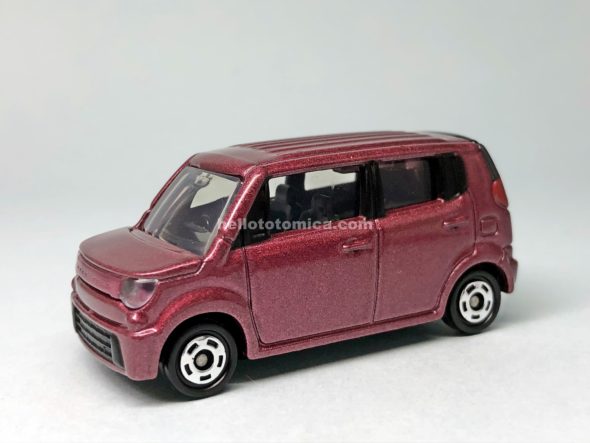
105-6 スズキ MRワゴン(初回特別カラー)
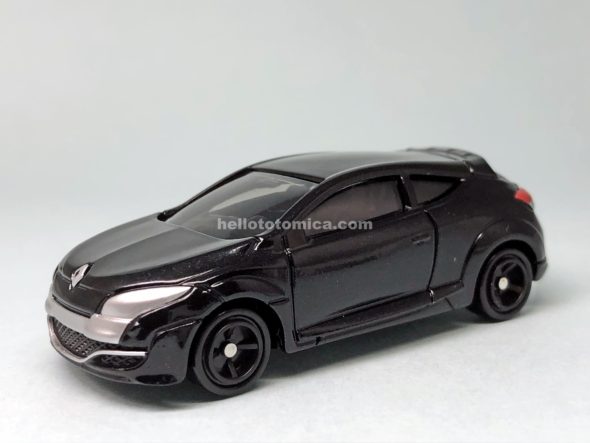
44-7 ルノー メガーヌ RS(初回特別カラー)
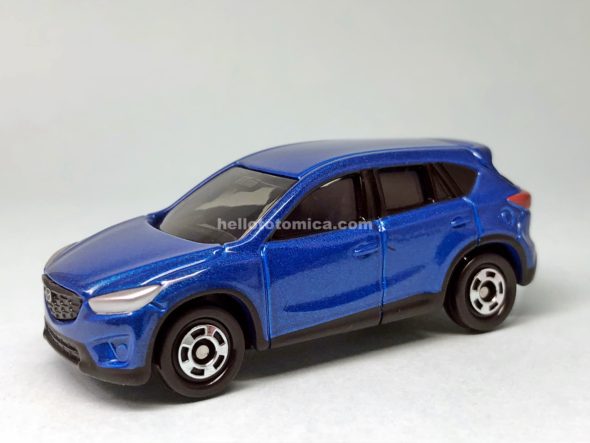
82-6 マツダ CX-5
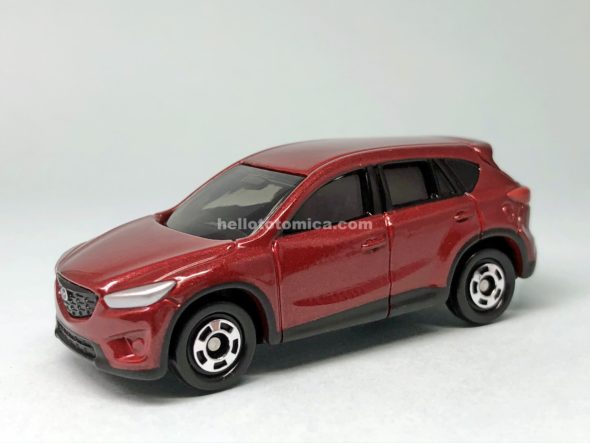
82-6 マツダ CX-5
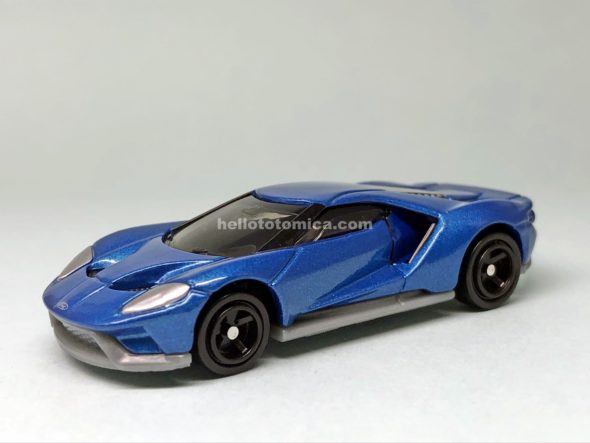
19-8 フォード GT
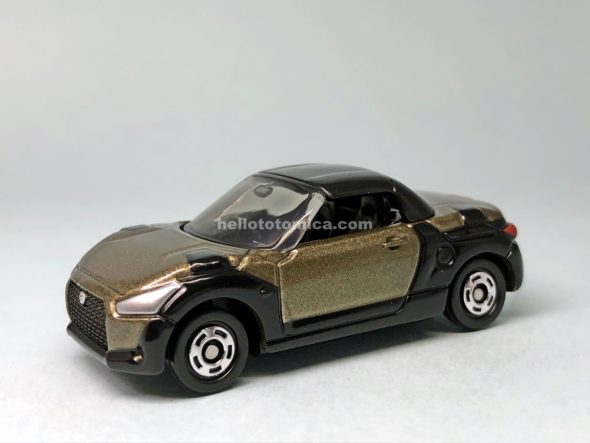
52-5 ダイハツ コペン
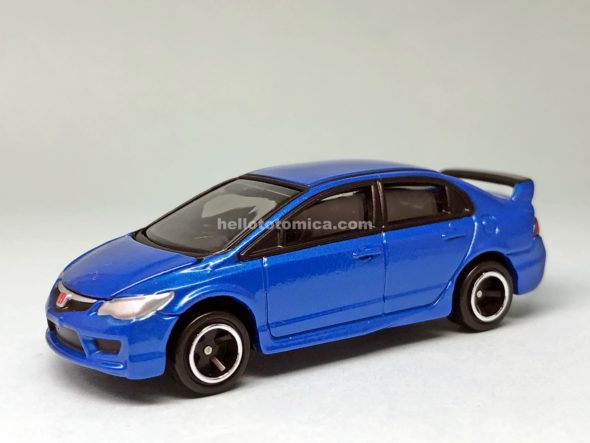
54-9 Honda シビック TYPE R
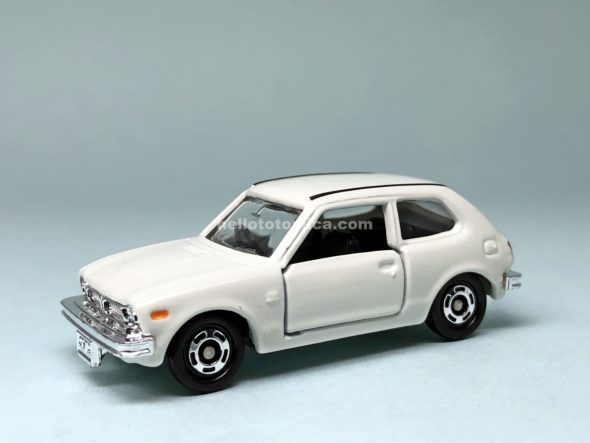
83-1 Honda シビックGL
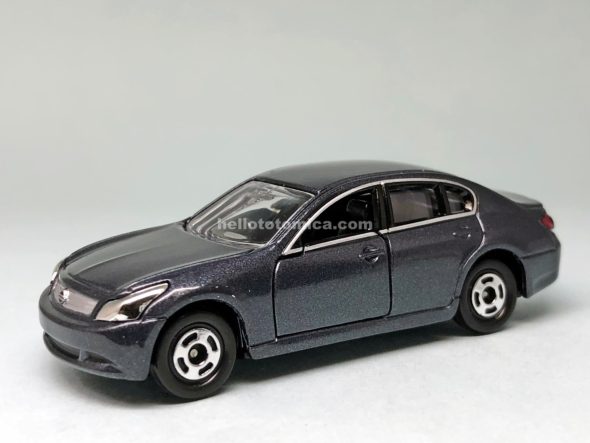
113-2 日産 スカイライン
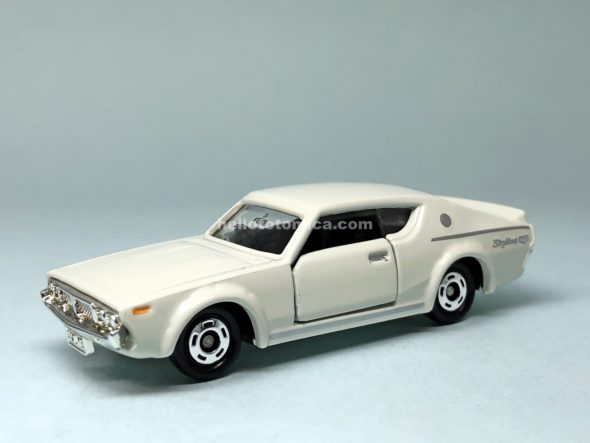
82-1 日産 スカイライン 2000GT-X
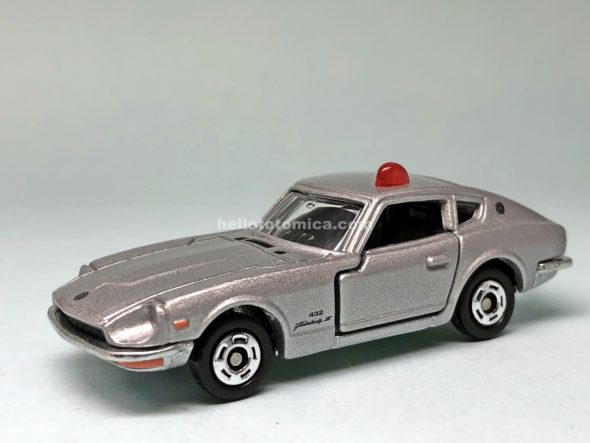
6-1 第3弾 日産 フェアレディZ 432 覆面パトカータイプ
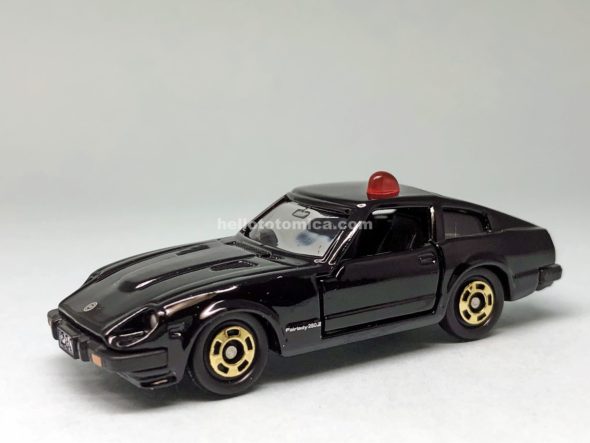
15-3 第2弾 日産フェアレディ 280Z-T 覆面パトカータイプ
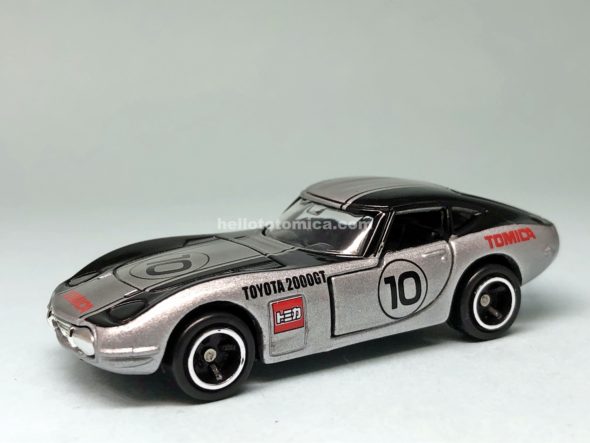
S22-1 第3弾 トヨタ 2000GT
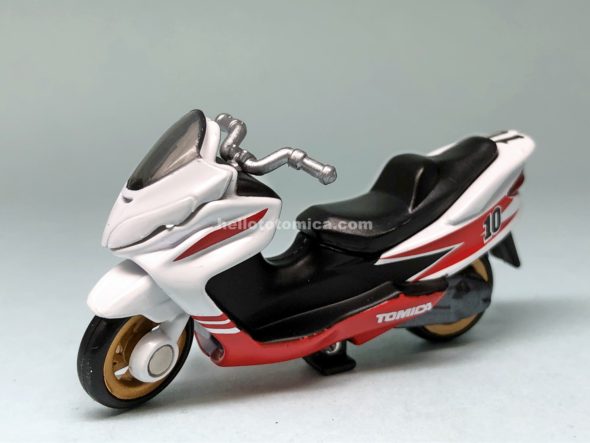
104-4 第2弾 スズキ スカイウェイブ
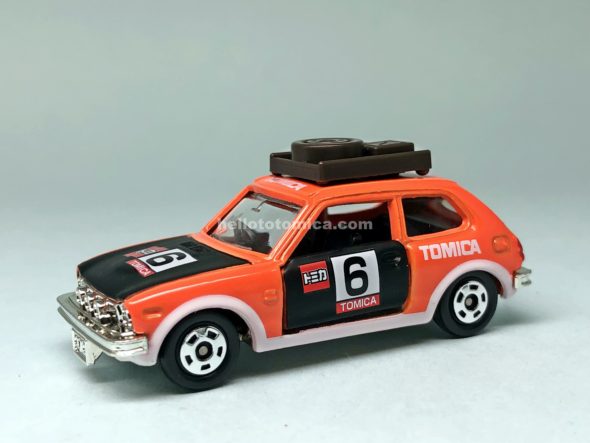
83-2 第6弾 Honda シビックGL ラリータイプ
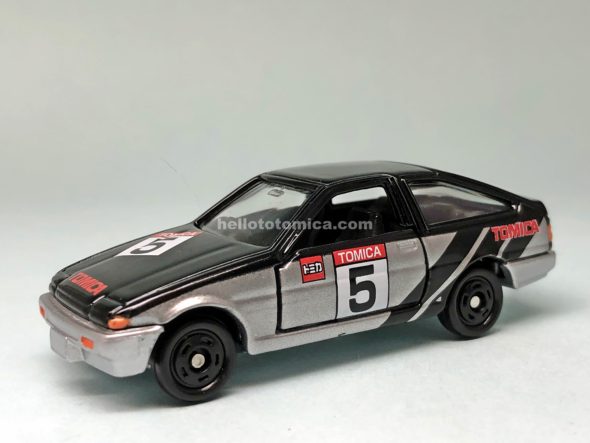
S11-1 第5弾 トヨタ スプリンタートレノ
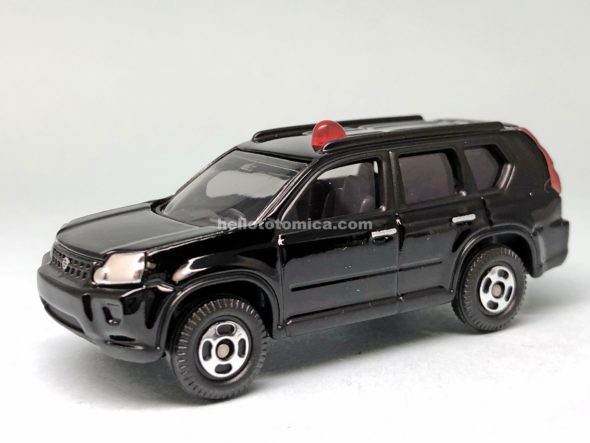
75-8 第6弾 日産 エクストレイル
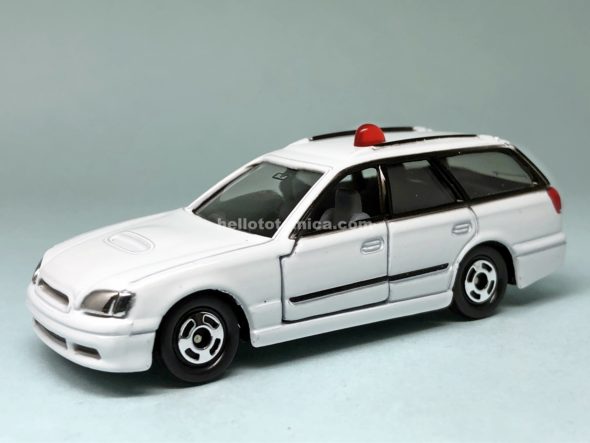
18-5 第5弾 スバル レガシィ
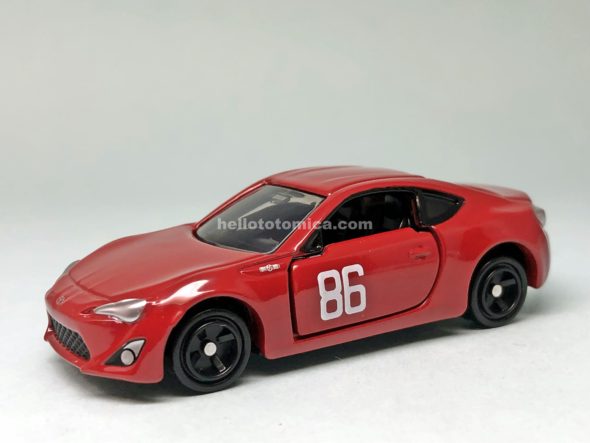
46-8 MFゴースト/トヨタ 86 GT
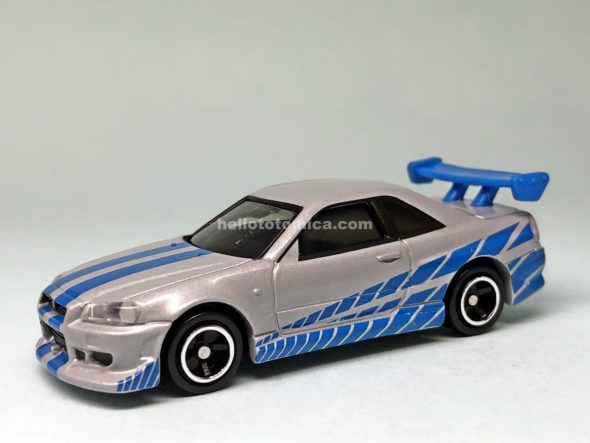
S42-1 ワイルド・スピード BNR34 スカイラインGT-R
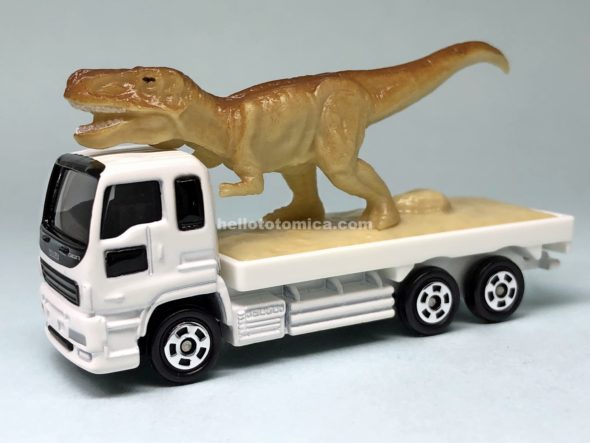
30-8 恐竜運搬車
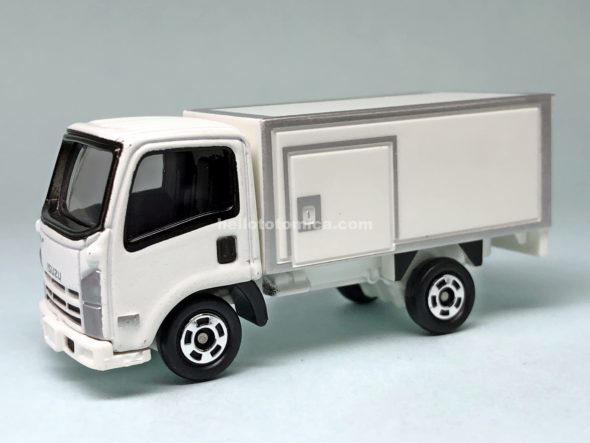
6-8 いすゞ エルフ
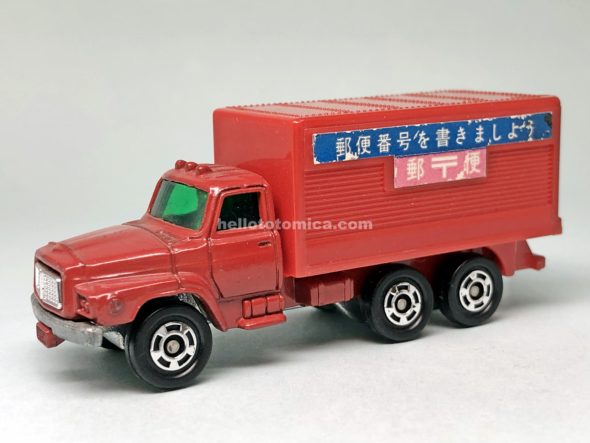
20-2 ニッサンディーゼル 郵便車
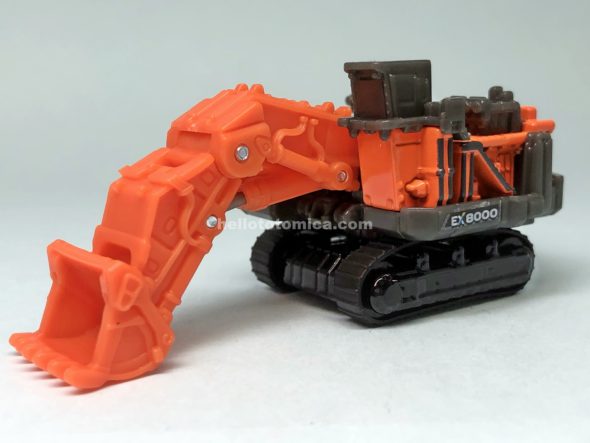
25-6 日立建機 ローディングショベル EX8000-7
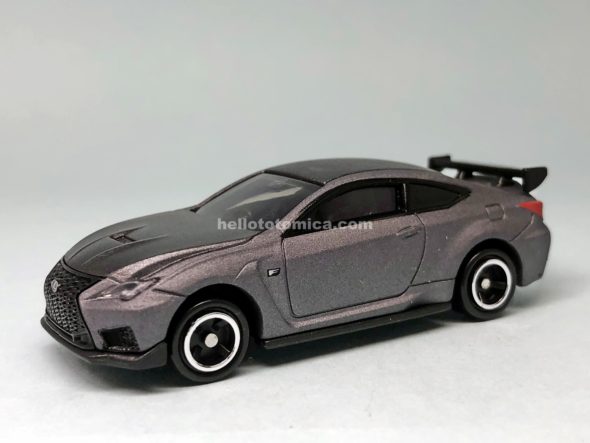
84-10 レクサス RC F パフォーマンス パッケージ(初回特別仕様)
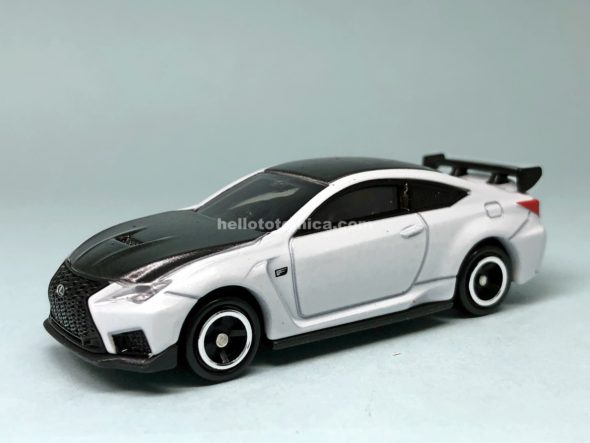
84-10 レクサス RC F パフォーマンス パッケージ
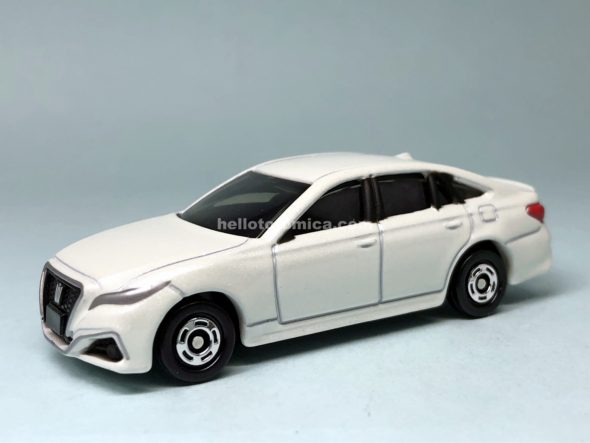
26-9 トヨタ クラウン
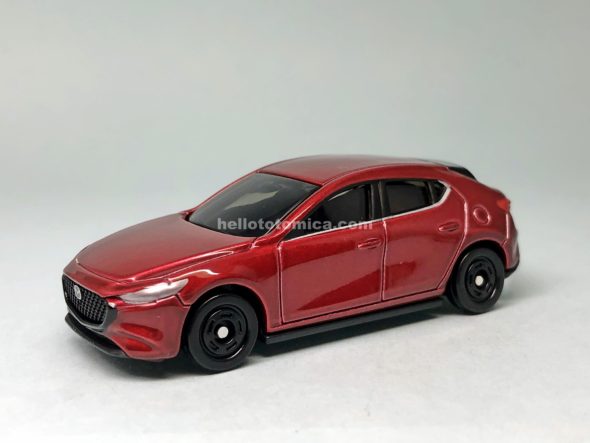
46-10 マツダ 3
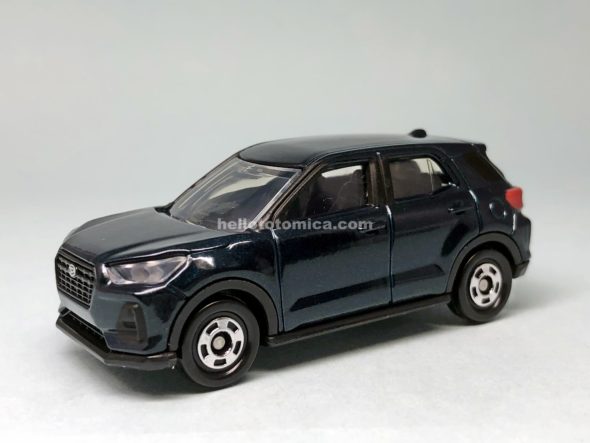
36-10 ダイハツ ロッキー(初回特別仕様)
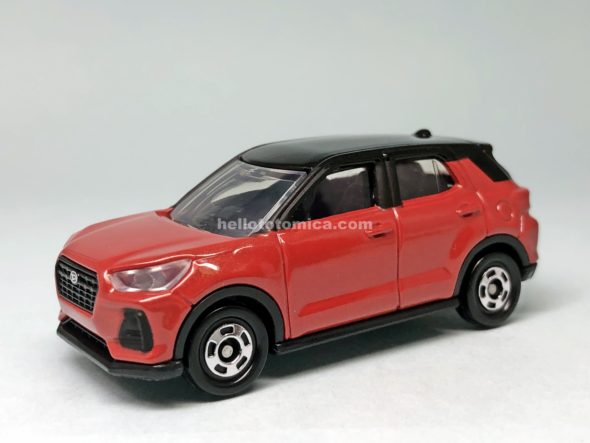
36-10 ダイハツ ロッキー
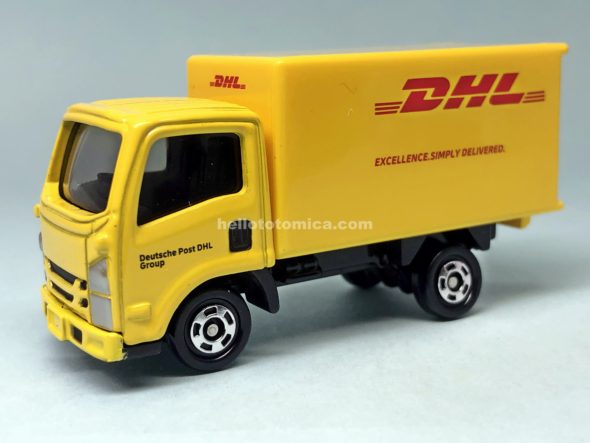
109-9 DHL トラック
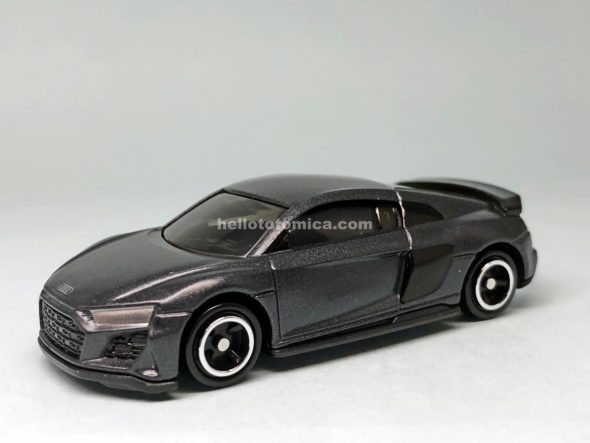
38-10 アウディ R8 クーペ(初回特別仕様)
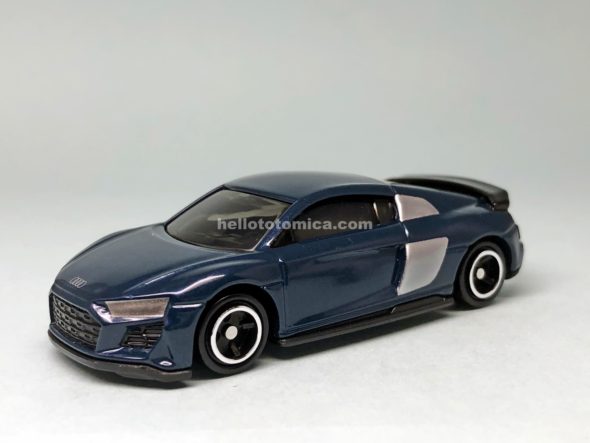
38-10 アウディ R8 クーペ
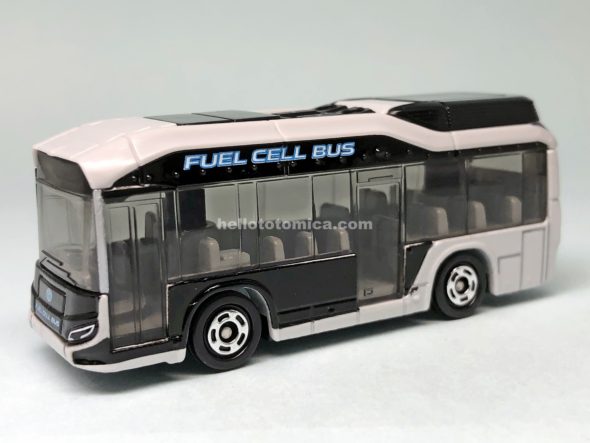
82-8 トヨタ SORA
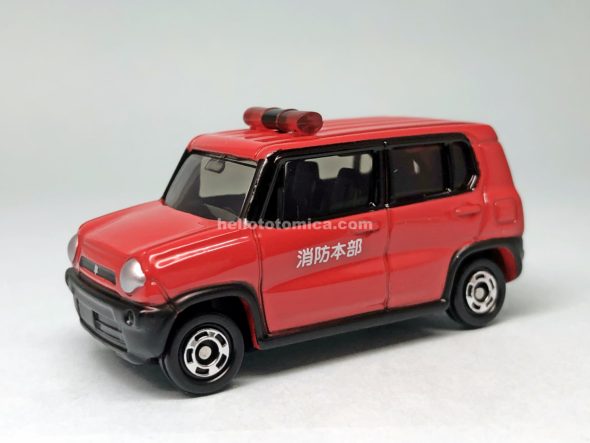
106-9 スズキ ハスラー 消防指令車
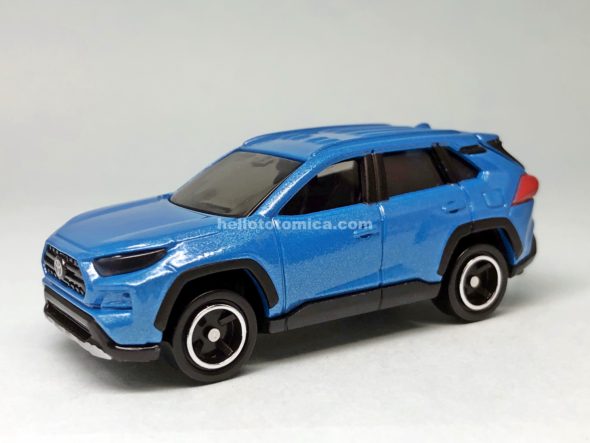
81-7 トヨタ RAV4(初回特別仕様)
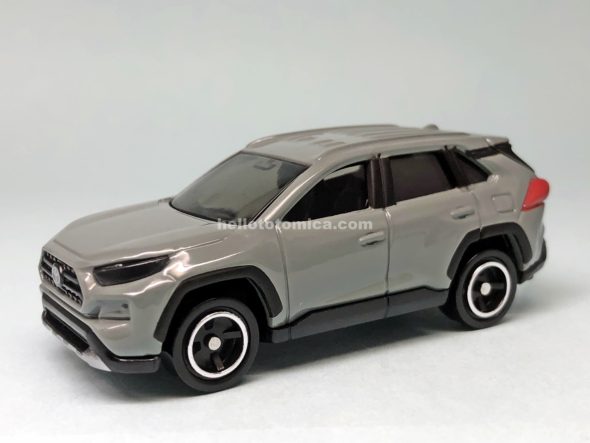
81-7 トヨタ RAV4
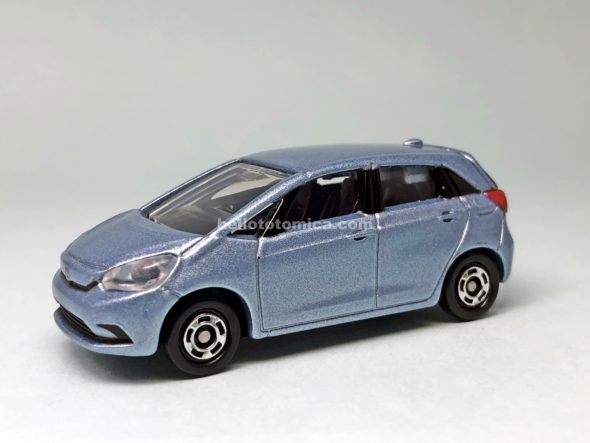
33-10 ホンダ フィット
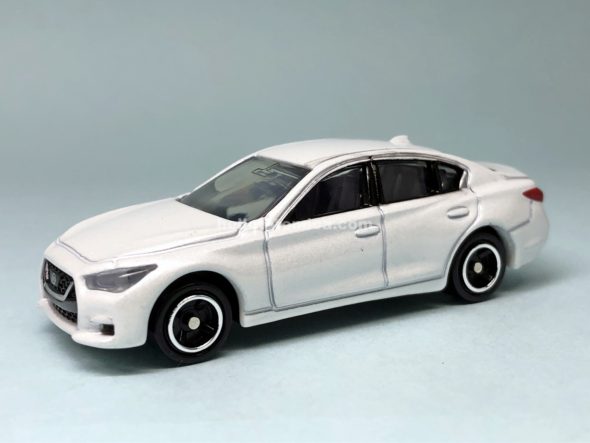
76-8 日産 スカイライン(初回特別仕様)
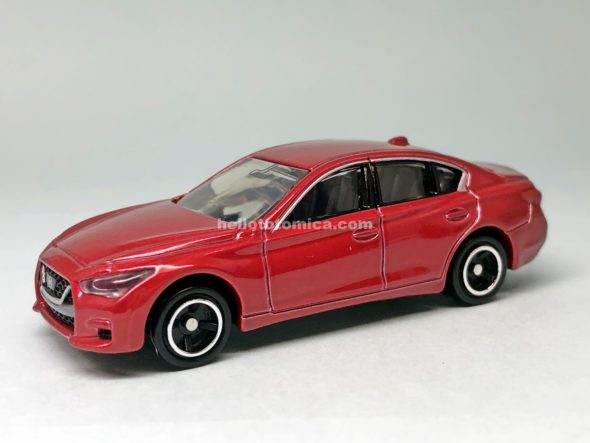
76-8 日産 スカイライン
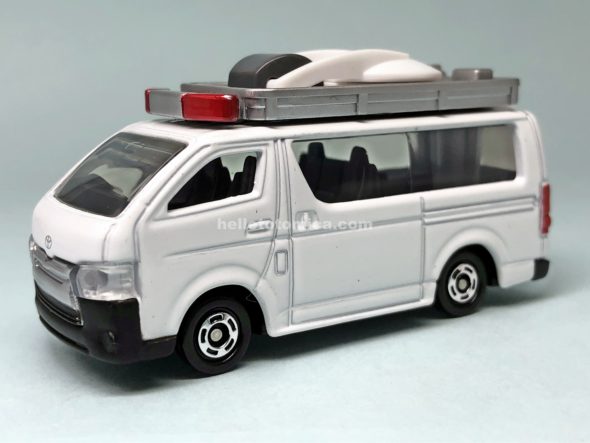
107-8 衛星通信車
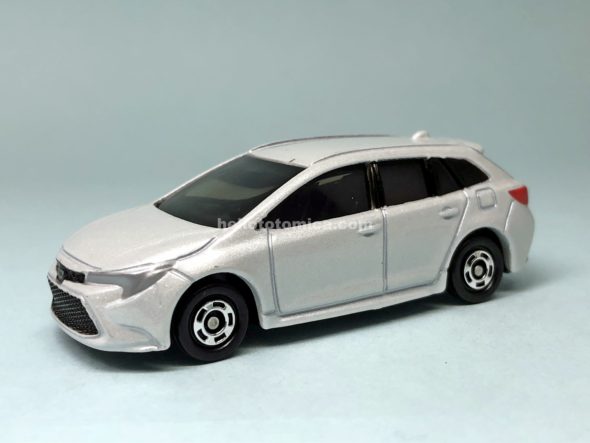
24-10 トヨタ カローラ ツーリング(初回特別仕様)
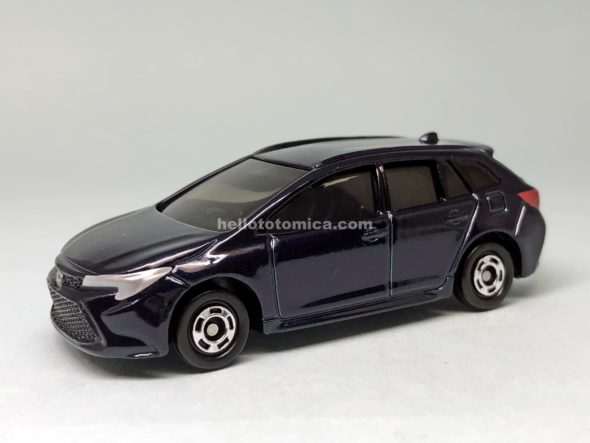
24-10 トヨタ カローラ ツーリング
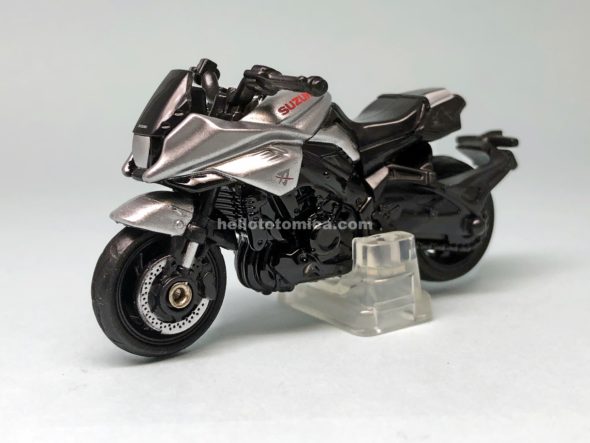
19-9 スズキ KATANA
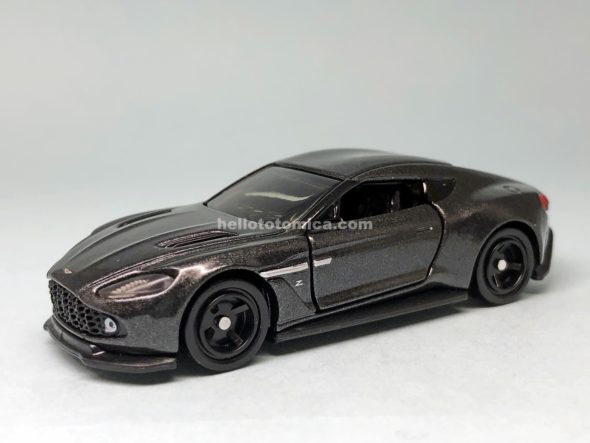
10-7 アストンマーティン ヴァンキッシュ ザガート(初回特別仕様)
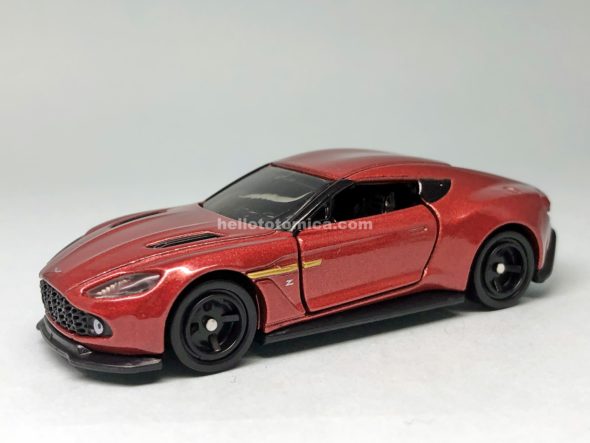
10-7 アストンマーティン ヴァンキッシュ ザガート
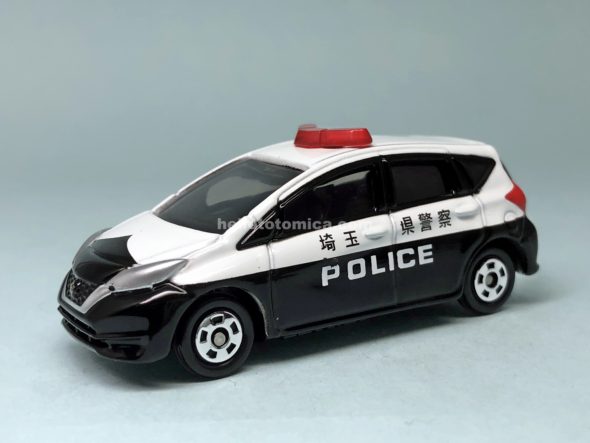
21-10 日産 ノート パトロールカー
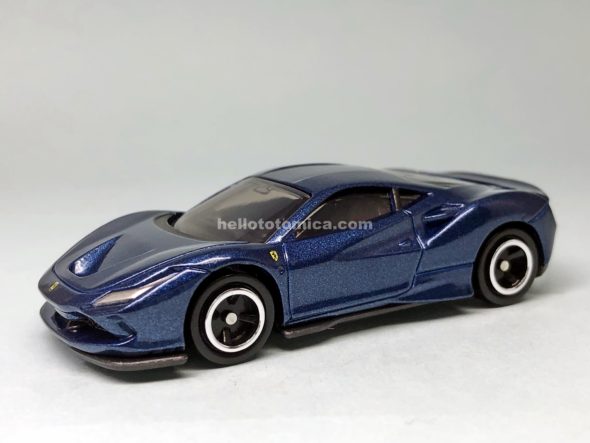
59-5 F8 トリブート
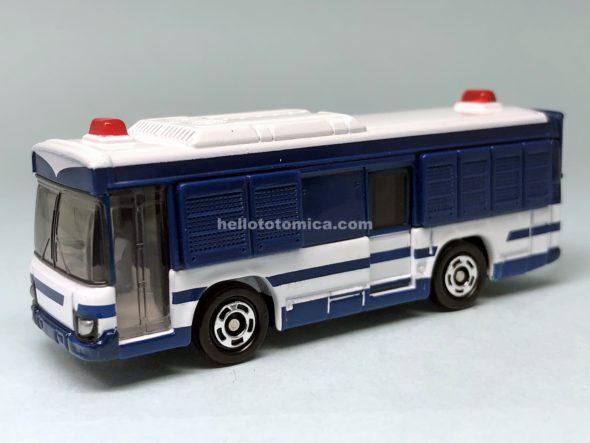
98-10 大型人員輸送車
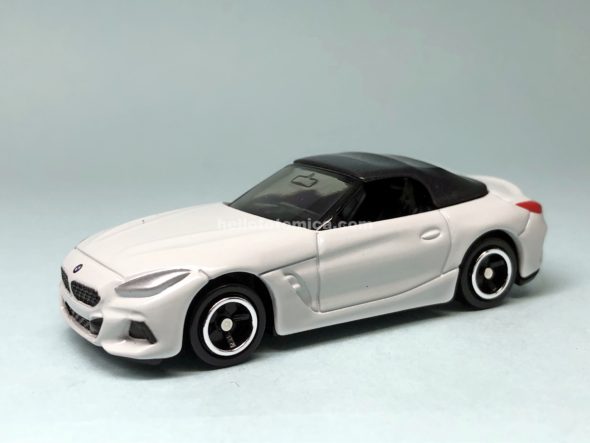
74-7 BMW Z4(初回特別仕様)
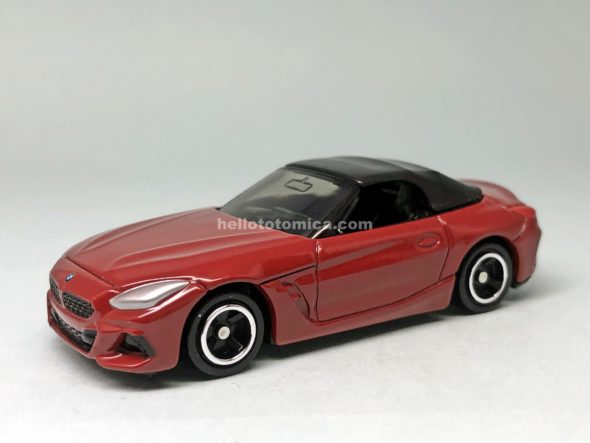
74-7 BMW Z4
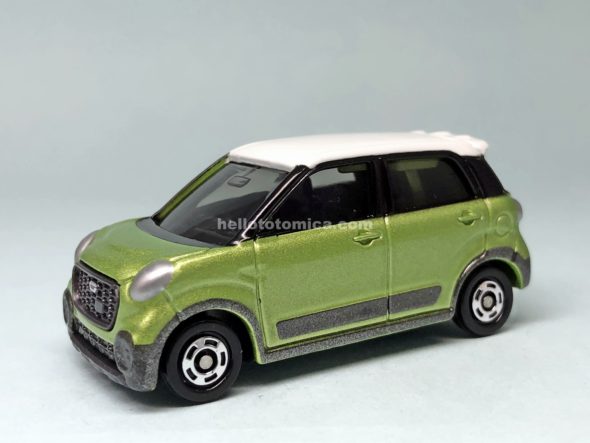
46-9 ダイハツ キャスト
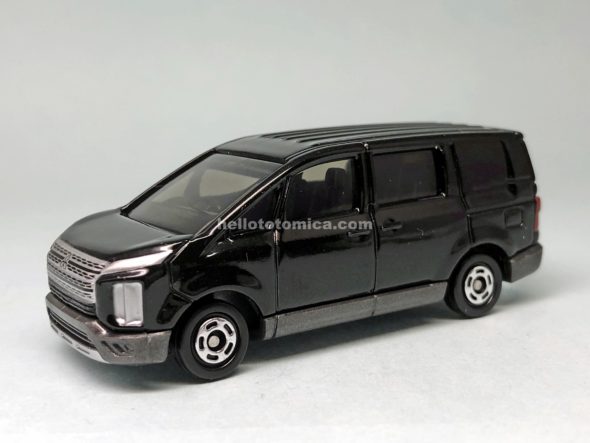
39-7 三菱 デリカ D:5
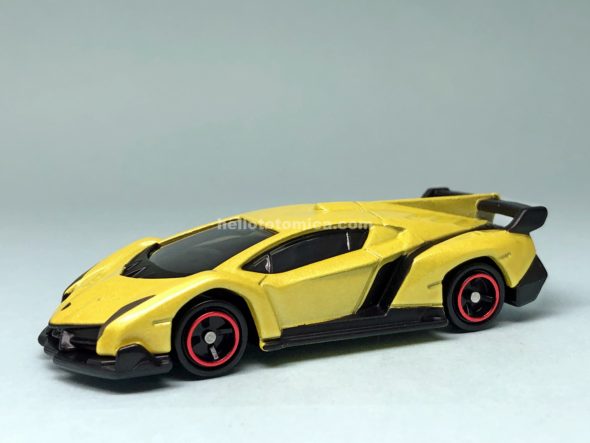
118-4 ランボルギーニ ヴェネーノ(初回特別仕様)
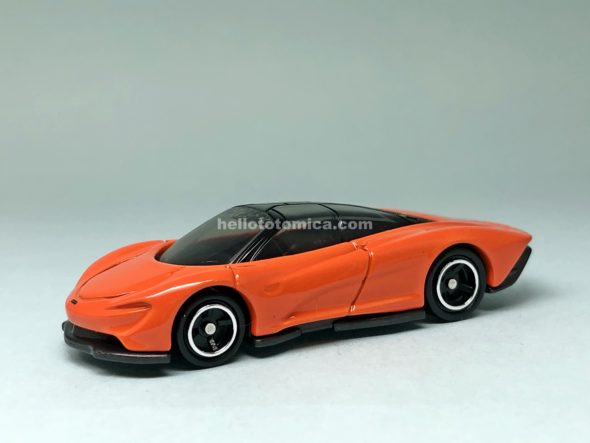
93-10 マクラーレン Speedtail(初回特別仕様)
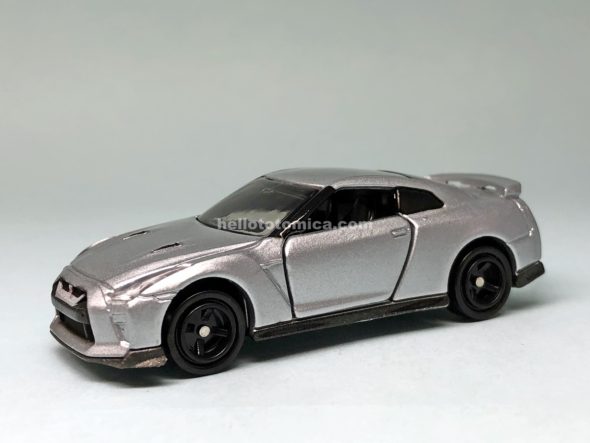
23-10 日産 GT-R(初回特別仕様)
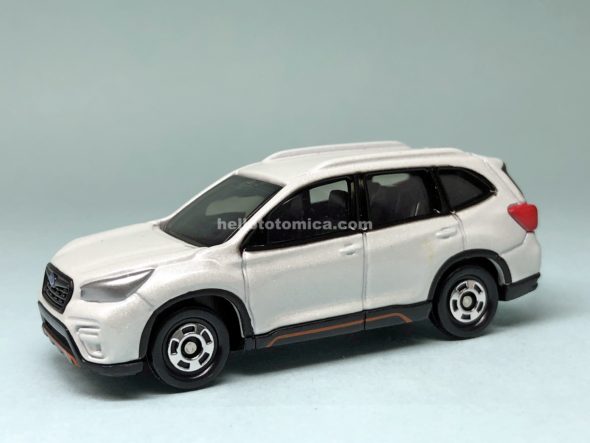
115-6 スバル フォレスター(初回特別仕様)
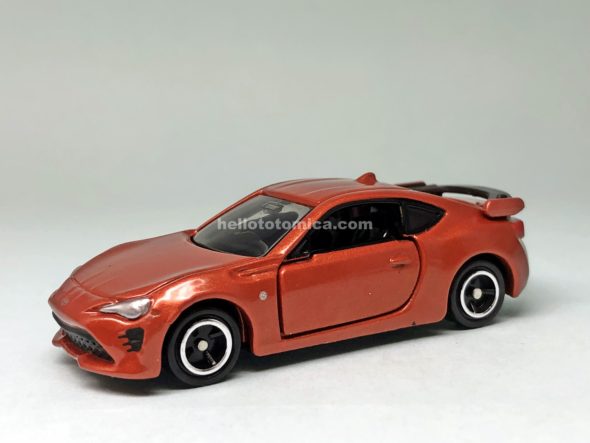
86-8 トヨタ 86(初回特別仕様)
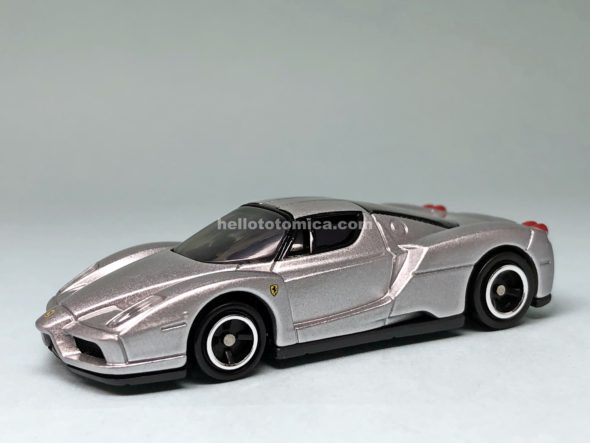
11-6 エンツォ フェラーリ
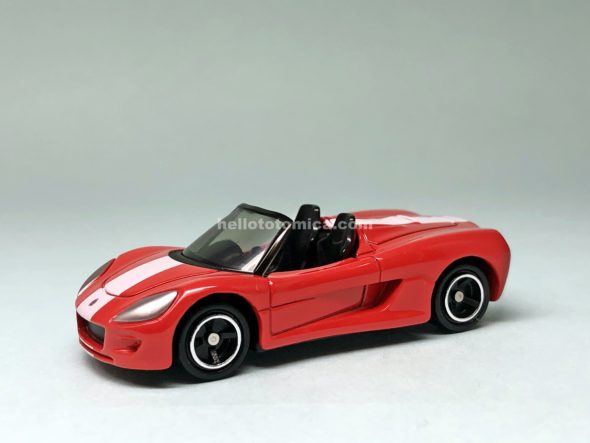
106-7 トミーカイラ ZZ(初回特別仕様)
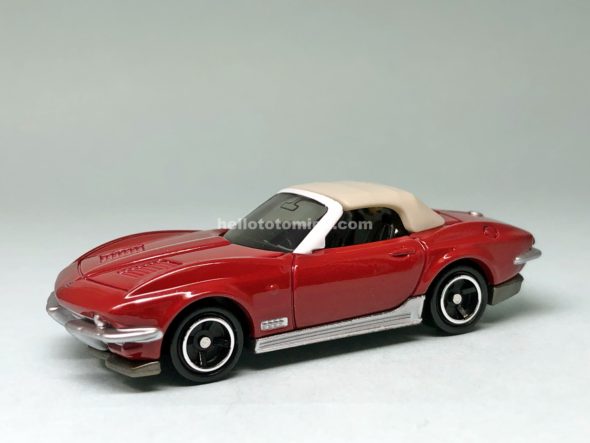
103-7 光岡 ロックスター(初回特別仕様)
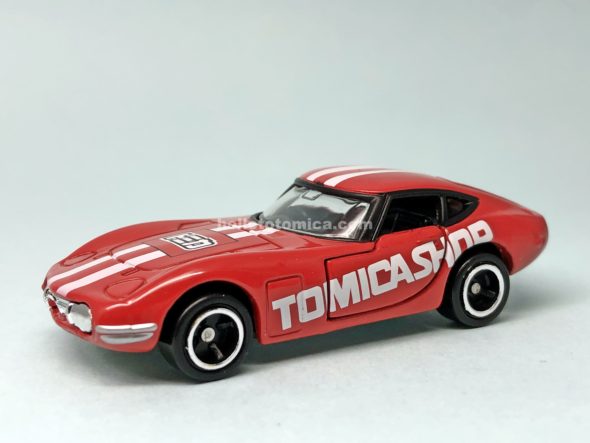
S22-1 トヨタ 2000GT
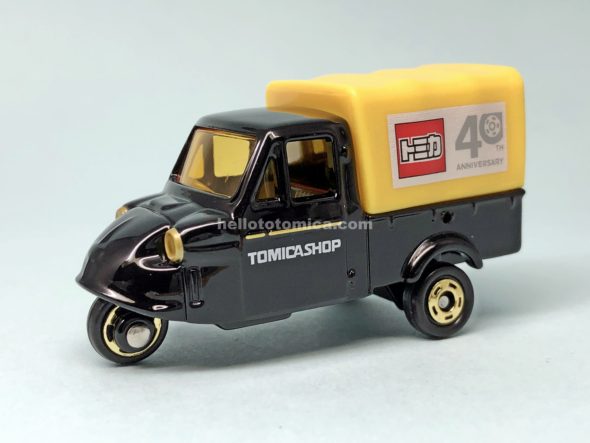
62-5 ダイハツ ミゼット トミカ40周年バージョン
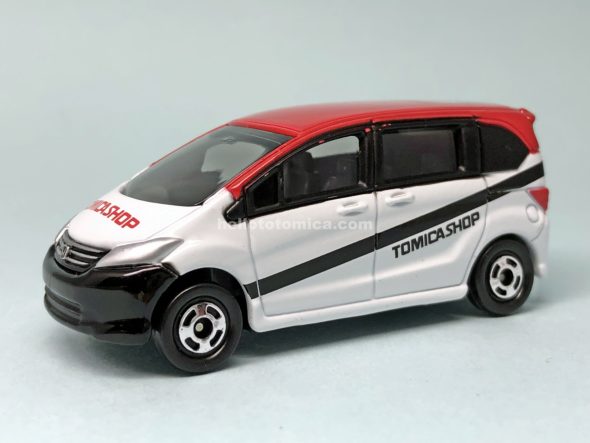
84-7 Honda フリード
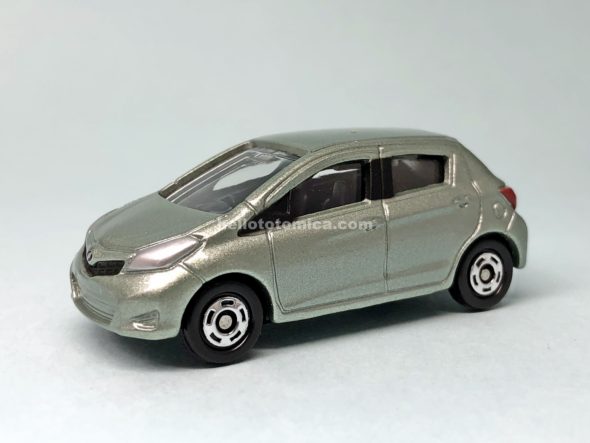
104-5 トヨタ ヴィッツ
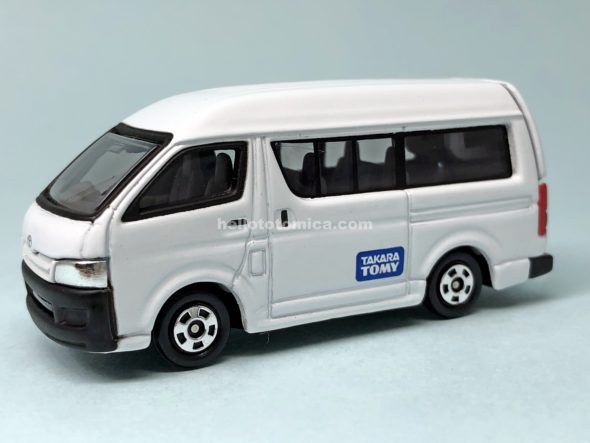
7-5 トヨタ ハイエース
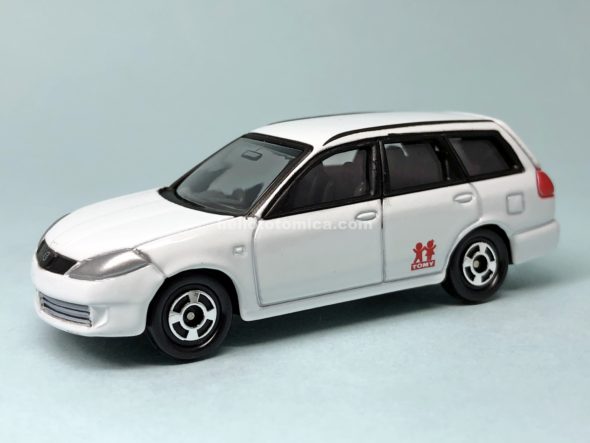
18-6 日産 ウイングロード
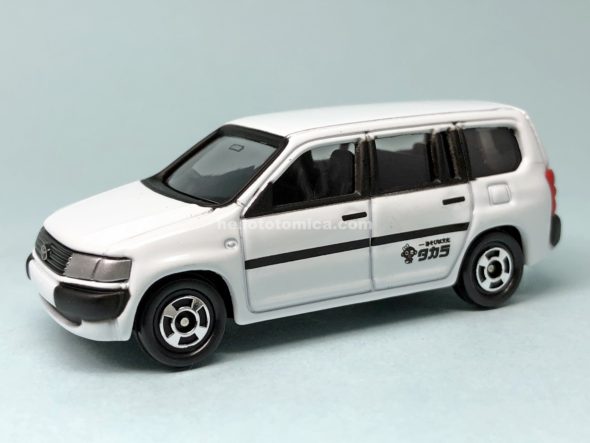
97-5 トヨタ プロボックス
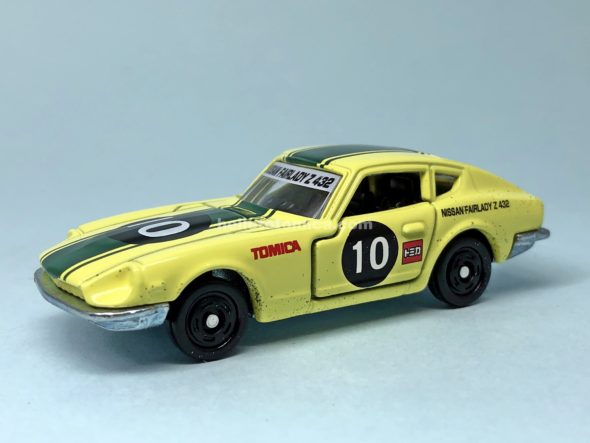
6-1 第6弾 日産 フェアレディZ 432
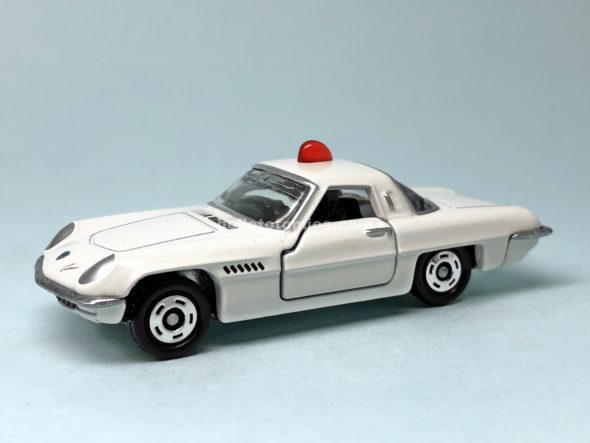
16-1 第2弾 マツダ コスモ スポーツ
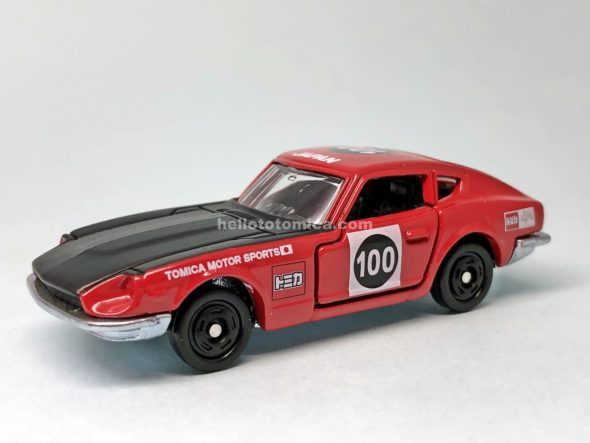
6-1 日産 フェアレディZ 432 ラリーカー仕様
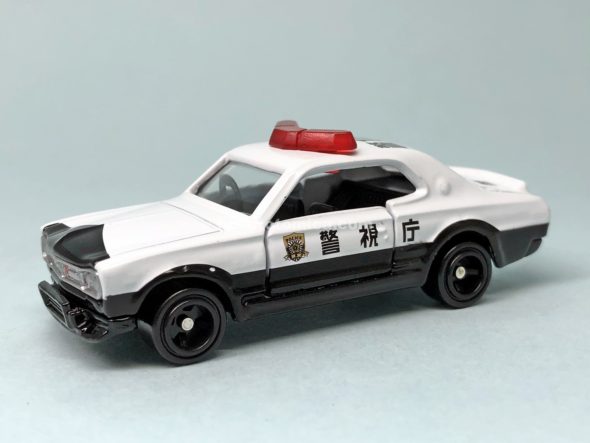
21-2 第1弾 日産スカイライン GT-R (KPGC10)
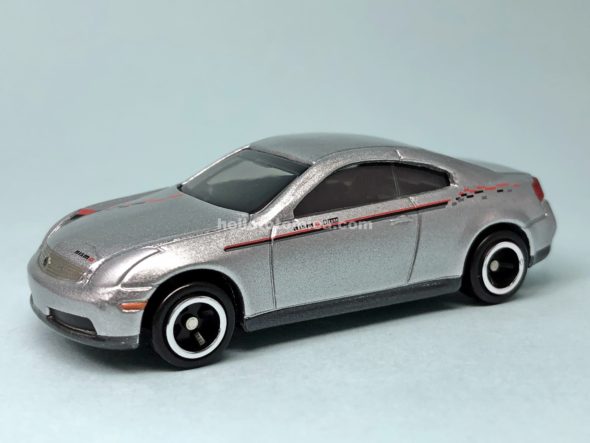
S37-1 第2弾 スカイライン クーペ(NISMO仕様)
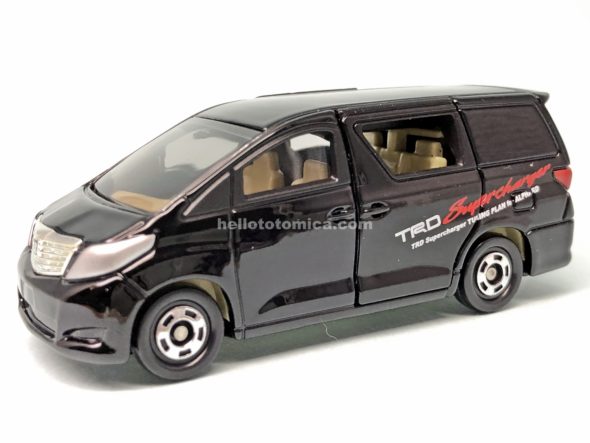
78-8 第1弾 トヨタ アルファード(TRD仕様)
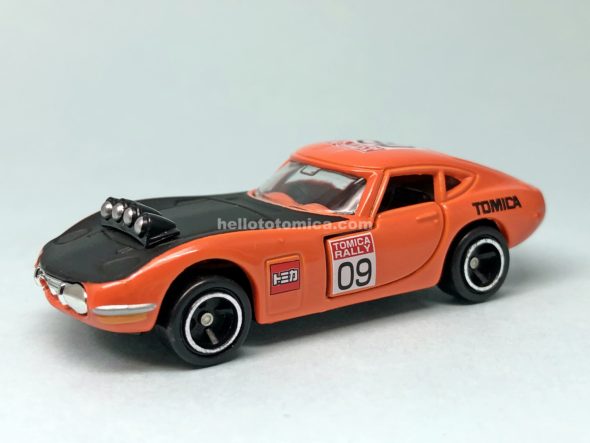
S22-1 第2弾 トヨタ 2000GT ラリーカータイプ
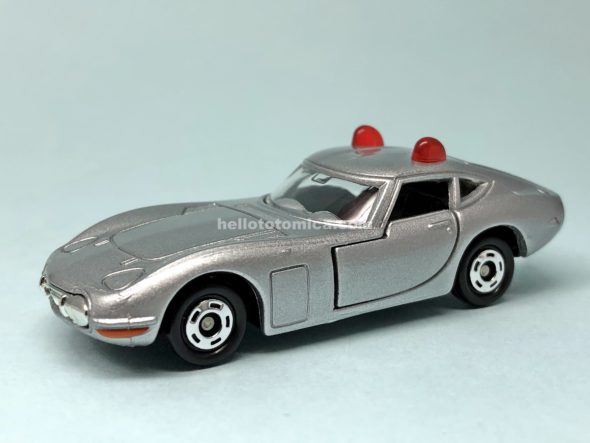
S22-1 第1弾 トヨタ 2000GT 覆面パトカータイプ
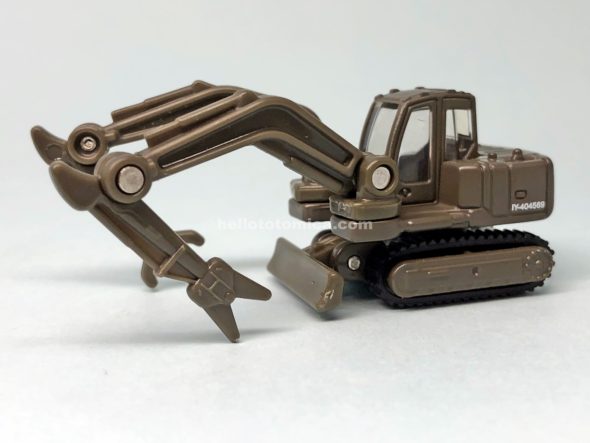
65-7 特殊工作 双腕作業機
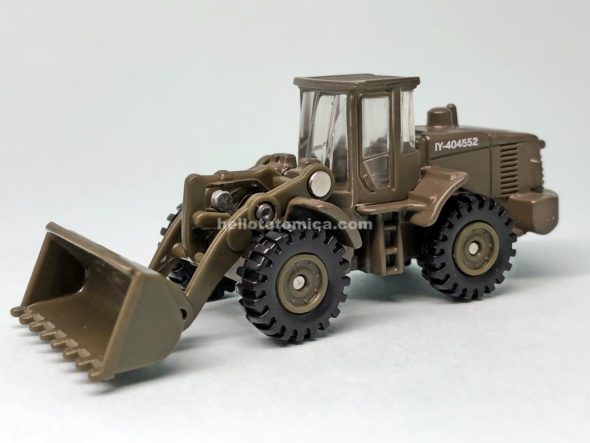
71-8 特殊工作 ホイールローダ
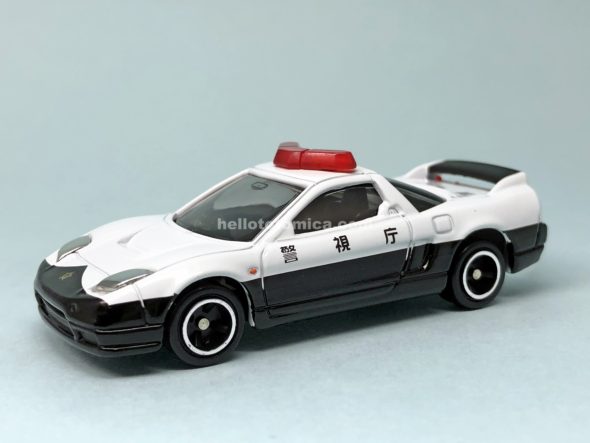
81-3 第2弾 Honda NSX-R
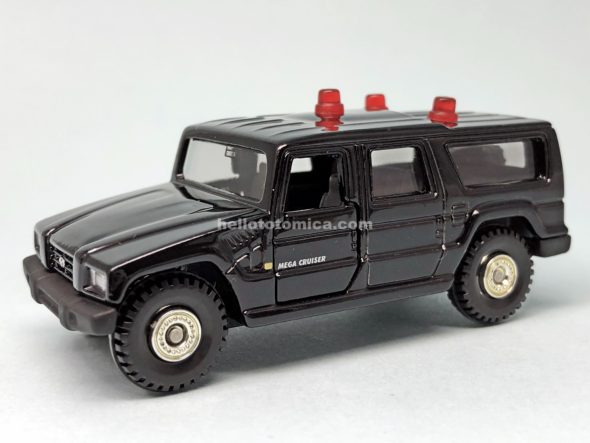
3-5 第1弾 トヨタ メガクルーザー
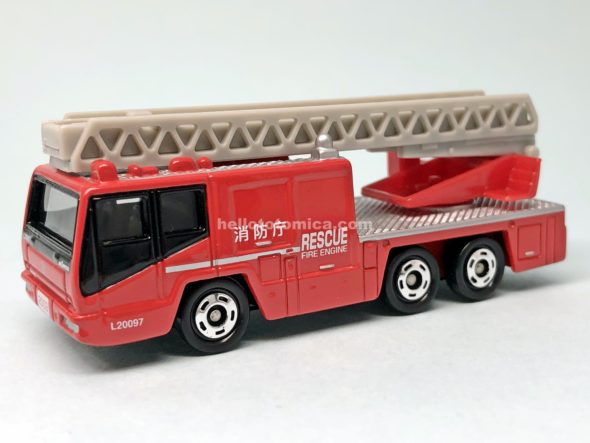
108-4 第2弾 日野はしご付消防車
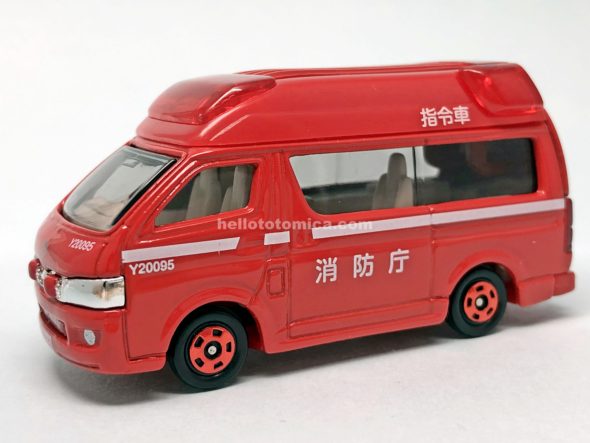
79-4 第1弾 トヨタ ハイメディック(消防指令車)
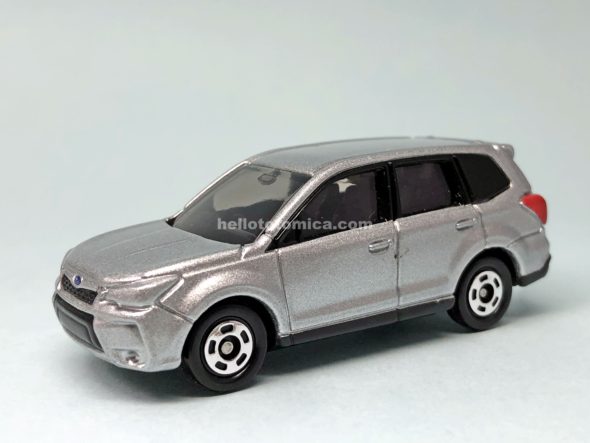
112-6 スバル フォレスター
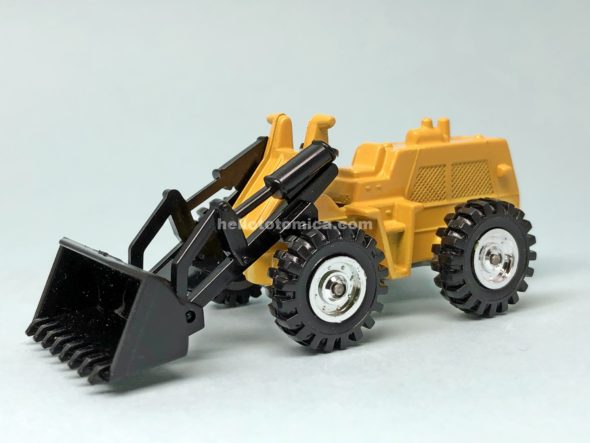
63-1 古河 ホイールローダ FL140
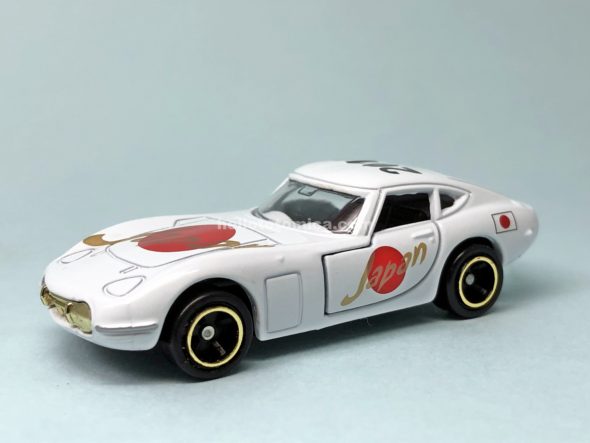
S22-1 元旦スペシャル トヨタ 2000GT ニッポン
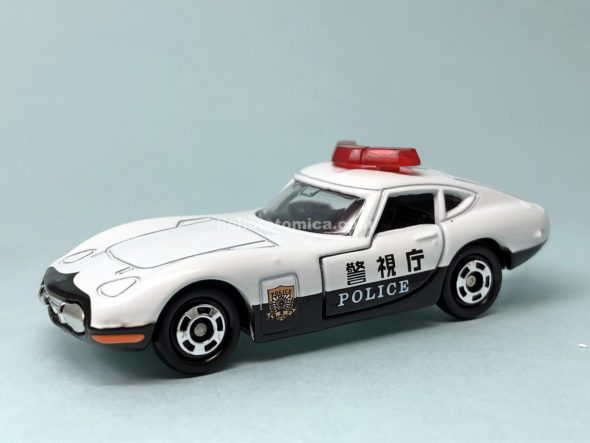
S22-1 第6弾 トヨタ 2000GT パトカータイプ
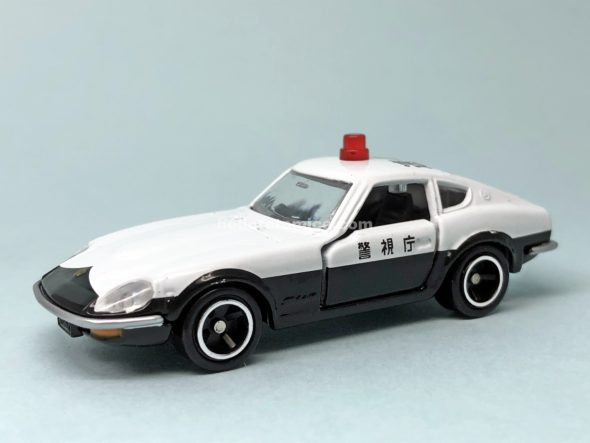
44-2 第1弾 日産 フェアレディ240ZG 高速パトカータイプ
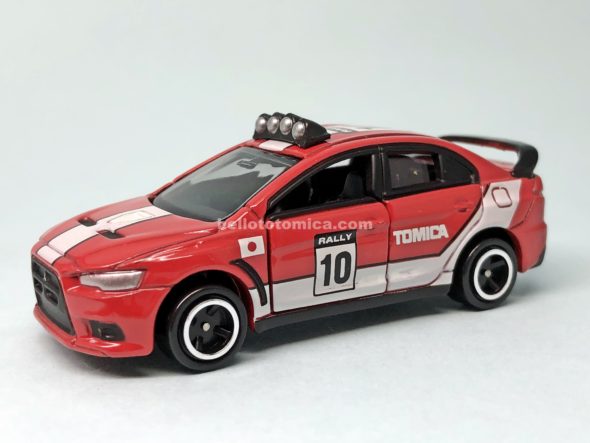
67-7 第1弾 三菱 ランサー エボリューション X
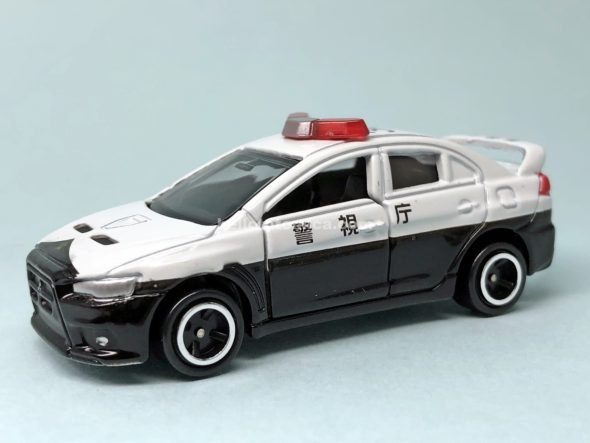
67-7 第6弾 三菱 ランサー エボリューション X
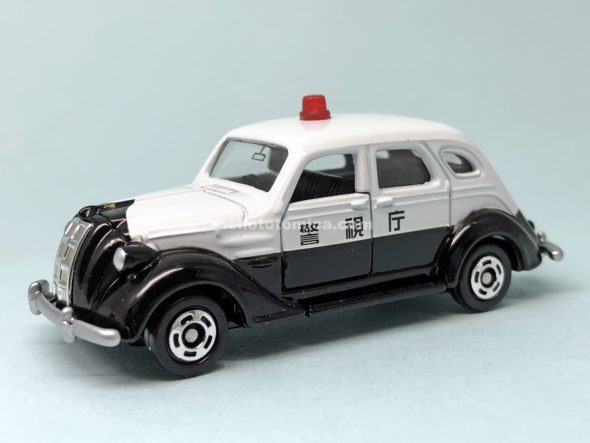
S17-1 第5弾 トヨダ AA型乗用車
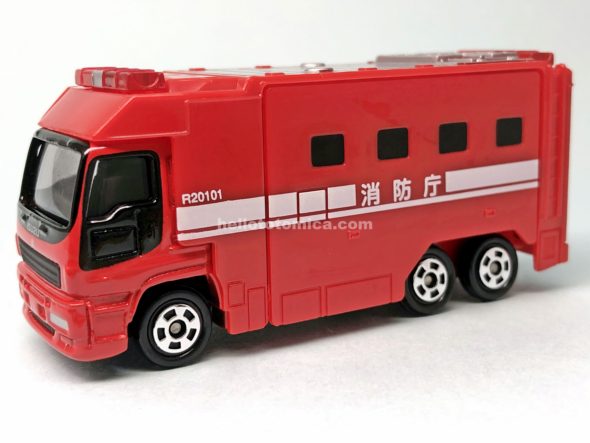
116-3 第5弾 スーパー アンビュランス(消防車タイプ)
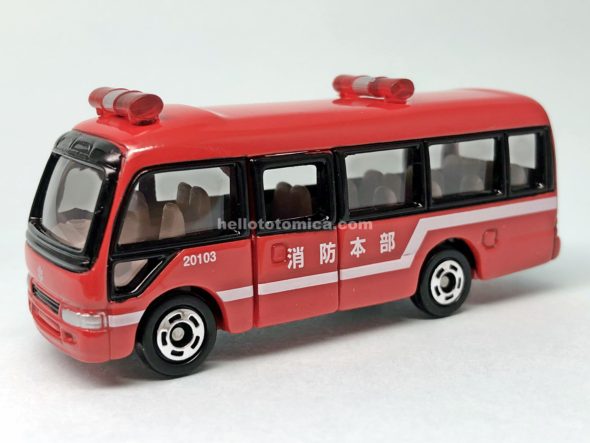
92-5 第6弾 トヨタ コースター
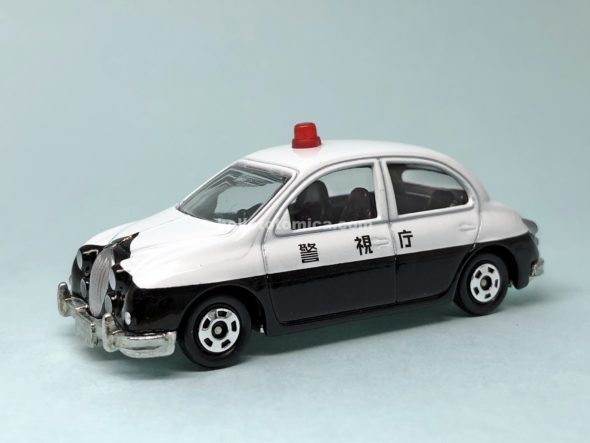
40-6 光岡 ビュート パトロールカー
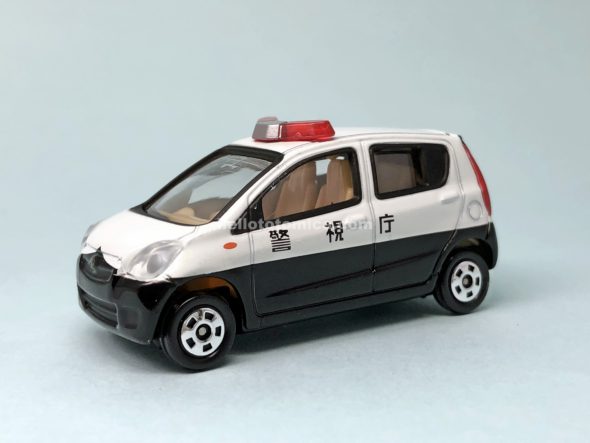
19-6 ダイハツ ミラ パトロールカー
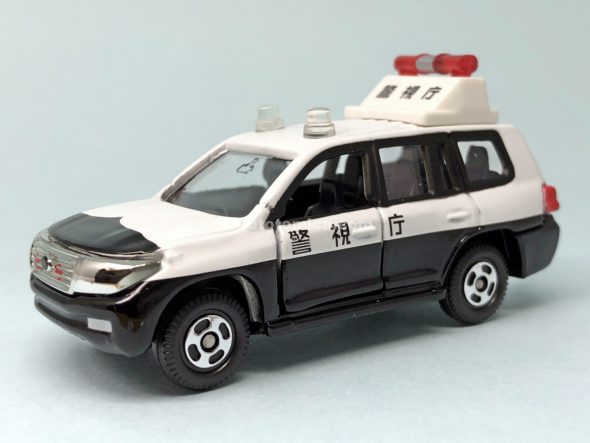
5-5 トヨタ ランドクルーザー 事故処理車
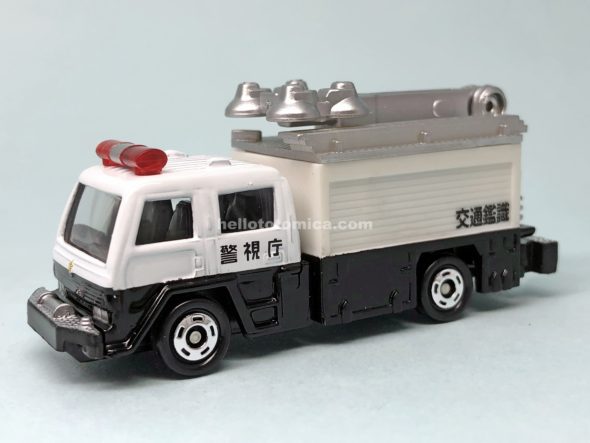
13-7 交通鑑識車
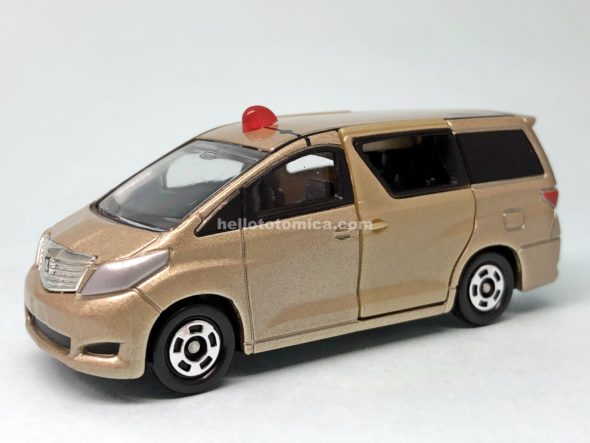
78-8 トヨタ アルファード 捜査用覆面パトロールカー
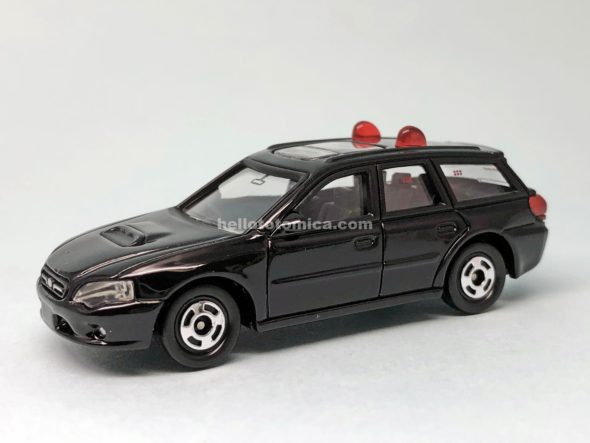
11-3 スバル レガシィ 交通覆面パトロールカー